Компания OnePlus официально презентовала в Индии новый бюджетный смартфон OnePlus N6x, сделав главный акцент на рекордную автономность устройства.
Об этом сообщило профильное издание Клуб DNS. Новинка нацелена на доступный ценовой сегмент и призвана обеспечить пользователям длительное время работы без необходимости частой подзарядки.
Технические характеристики и экран
Девайс получил 6,8-дюймовый IPS-экран с разрешением HD+ и повышенной частотой обновления кадров до 120 Гц, хотя в нижней части лицевой панели присутствует достаточно заметный «подбородок». За производительность гаджета отвечает процессор MediaTek Dimensity 6360 Apex в сочетании с 4 ГБ оперативной памяти и встроенным накопителем объемом 64 либо 128 ГБ с возможностью расширения с помощью карт microSD. Фотографические возможности новинки представлены скромной 5-мегапиксельной фронтальной камерой и основным сенсором на 13 Мп, размещенным в вертикальном блоке на задней крышке.
Автономность, цены и старт продаж
Ключевым преимуществом смартфона выступает аккумулятор емкостью 7000 мА*ч, который, согласно заявлениям вендора, гарантирует до 20 часов непрерывного проигрывания видео. Продажи устройства стартуют 4 августа в двух цветовых решениях — Burgundy Red и Ice Blue.
Ключевые спецификации OnePlus N6x:
Дисплей: 6,8 дюйма, IPS, HD+, частота обновления до 120 Гц.
Процессор: MediaTek Dimensity 6360 Apex.
Память: 4 ГБ ОЗУ, 64/128 ГБ ПЗУ, поддержка карт microSD.
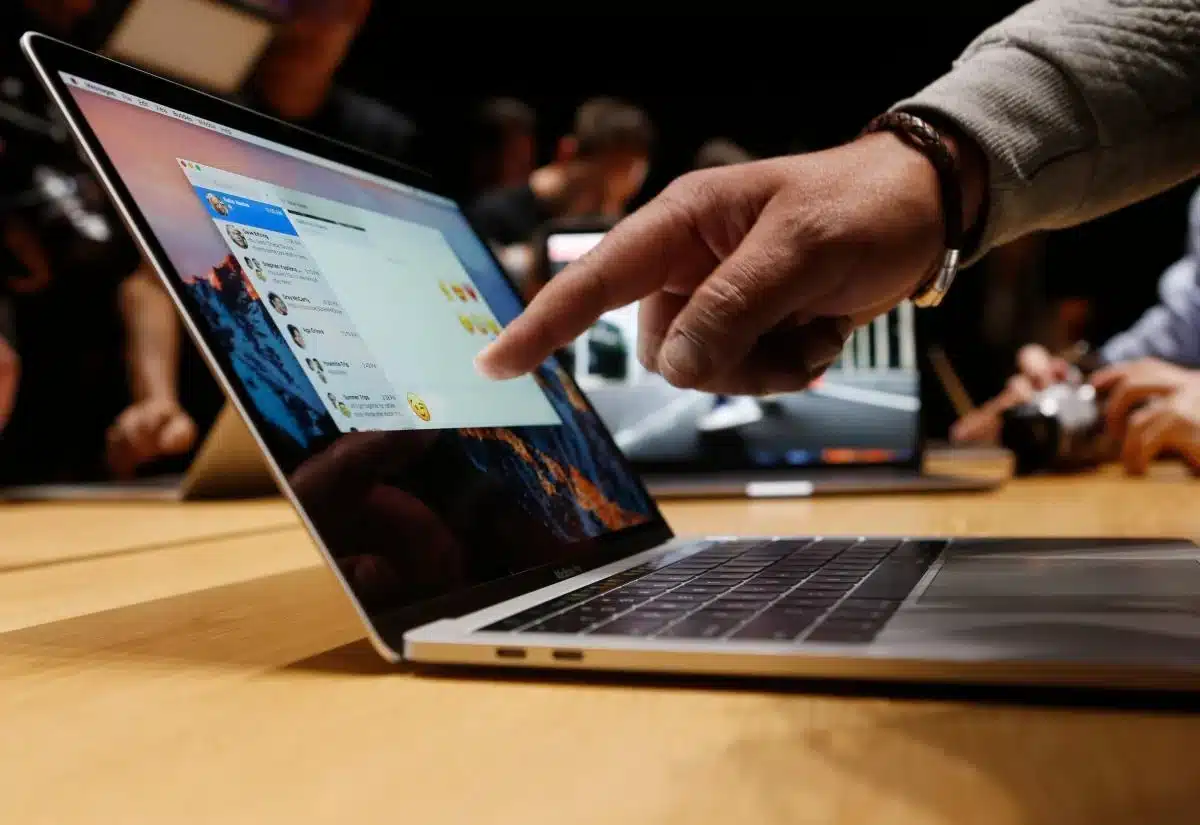
Ноутбуки Apple исторически славятся своей возможность долго работать без подзарядки. Вместе с тем, не будет лишним попробовать максимизировать время автономной работы MacBook, воспользовавшись простыми советами. Об этом сообщает УНИАН.
Срок работы аккумулятора MacBook гораздо выше, чем у других ноутбуков, однако с течением времени часы автономной работы могут уменьшиться.
УНИАН собрал 8 важных советов, которые помогут поддерживать аккумулятор вашего Mac в хорошем состоянии в течение длительного времени. Все они были проверены на практике годами опыта.
Параметры энергосбережения
На самом деле, параметры энергосбережения в macOS минимальны, но даже этот минимум может помочь продлить срок службы аккумулятора.
Откройте Системные Настройки.
Перейдите в раздел Аккумулятор.
Там, где указана исправность аккумулятора, нажмите на иконку информации «I».
Выключите опции «Оптимизированная зарядка» и «Управление сроком службы аккумулятора».
Нажмите кнопку Готово.
Экран блокировки
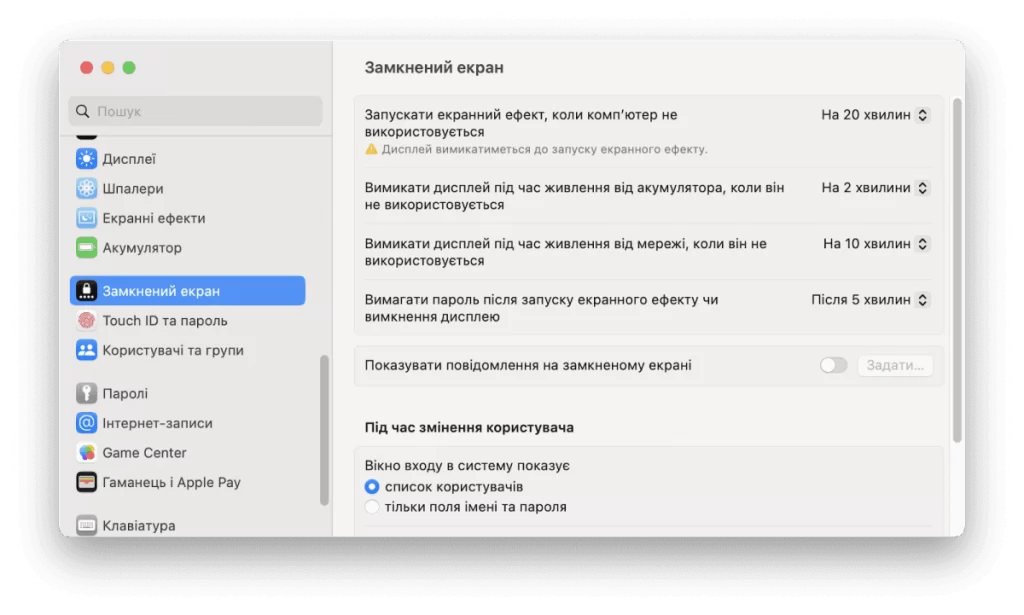
Вы можете настроить после какого времени дисплей выключится, что поможет сохранить заряд аккумулятора, когда вы не работаете за компьютером.
Откройте Системные Настройки.
Нажмите на Экран блокировки в левом меню.
В правой панели установите время выключения дисплея в неактивном режиме при работе от аккумулятора.
Закройте Системные Настройки.
Геолокация
Некоторые программы используют данные вашей геолокации в фоновом режиме. Но в большинстве случаев это не нужно, хотя и расходует заряд батареи. Нет смысла лишний раз истощать аккумулятор вашего MacBook.
Чтобы изменить настройки геолокации в macOS, выполните следующие действия.
Откройте Системные Настройки.
Перейдите в раздел Конфиденциальность и безопасность.
Нажмите на Службы геолокации.
Выберите приложения и выключите для них разрешение для определения геопозиции.
Следует отметить, что эффект от отключения служб геолокации гораздо меньше, чем в случае с iOS. Однако сохранение батареи даже на пол процента может вам помочь в нужное время.
Комфортная температура
Рабочая температура любого ноутбука (MacBook Pro, MacBook Air или любого другого типа) влияет на стабильность работы системы, продолжительность работы батареи и потенциальный ресурс внутренней батареи.
Apple допускает использовать свои гаджеты при температуре от -25°C до +45°C, однако не рекомендуется использовать MacBook, если температура ниже -10°C или выше +35°C. Рекомендованная температура для использования ноутбука – комнатная температура – это примерно 22ºC.
Правильные циклы зарядки
Apple настоятельно рекомендует полностью зарядить аккумулятор MacBook при первом включении устройства. При его дальнейшем использовании рекомендуется соблюдать определенные циклы зарядки аккумулятора. Во-первых, не подключайте MacBook к адаптеру переменного тока после заряда аккумулятора.
Во-вторых, старайтесь соблюдать строгий режим зарядки аккумулятора MacBook. Идеальным вариантом будет использование MacBook в автономном режиме, пока батарея не разрядится на 5-10%.
Длительное хранение
Если вам нужно куда-нибудь поехать надолго и оставить свой MacBook дома, вы должны помнить о батарее. Прежде чем оставить MacBook (более чем на шесть месяцев), разрядите его примерно наполовину и храните в таком состоянии. Не рекомендуется полностью заряжать его до 100%. И, конечно же, не забудьте полностью выключить его во избежание глубокого разряда и возможной потери данных.
Использование энергии
Срок службы батареи сильно зависит от запущенных приложений и использования центрального процессора (ЦП). Чем больше загружен процессор, тем быстрее разряжается аккумулятор. Существует ряд программ, интенсивно использующих ЦП, в частности браузеры Chrome и Firefox. Если открыто много вкладок или сайтов с тяжелым содержимым (например, Adobe Flash), аккумулятор Mac реагирует соответственно.
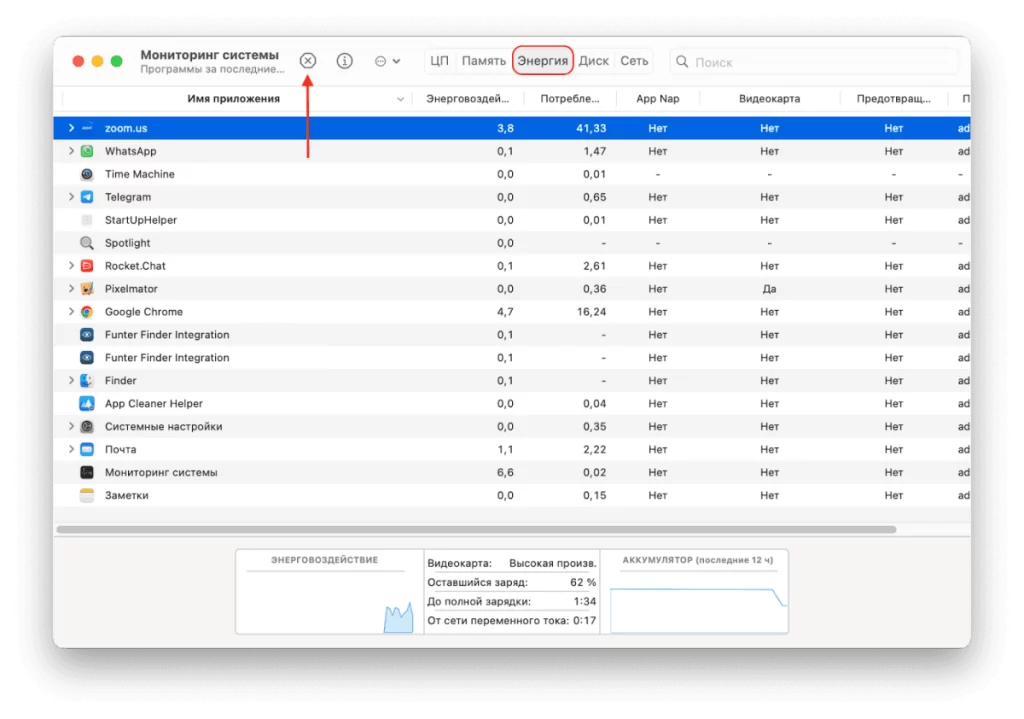
Вы можете использовать программу Мониторинг Системы, чтобы проверить активность процессора и сколько энергии потребляют различные приложения на Mac.
Откройте Мониторинг Системы.
Перейдите в раздел Энергия.
Найдите наиболее энергоресурсные программы.
Выберите приложения, которые не используются в настоящее время, и нажмите кнопку Стоп, чтобы закрыть их и таким образом сэкономить заряд аккумулятора.
Нежелательные файлы
Кэш-файлы создаются на вашем MacBook приложениями, браузерами и системой в целом. Вообще кэш-файлы созданы для ускорения работы вашего MacBook, однако, на самом деле, они могут потреблять много дисковой памяти и, как следствие, замедляют работу вашего Mac и уменьшают время автономной работы батареи.
Кроме того, некоторые кэши остаются на вашем компьютере даже после удаления программ, то есть они совершенно не нужны. Их называют мусорными файлами. Чтобы увеличить время работы аккумулятора, время от времени очищайте MacBook Pro/Air от мусора и кэшей.
Для этого вы можете воспользоваться специальным приложением для macOS, например MacCleaner Pro, который создан для очистки диска Mac и оптимизации работы системы. Вы можете воспользоваться программой абсолютно бесплатно в течение 2 пробных дней.
Надеюмся этих простых советов будет достаточно, чтобы аккумулятор вашего MacBook служил вам верой и правдой долгое время.