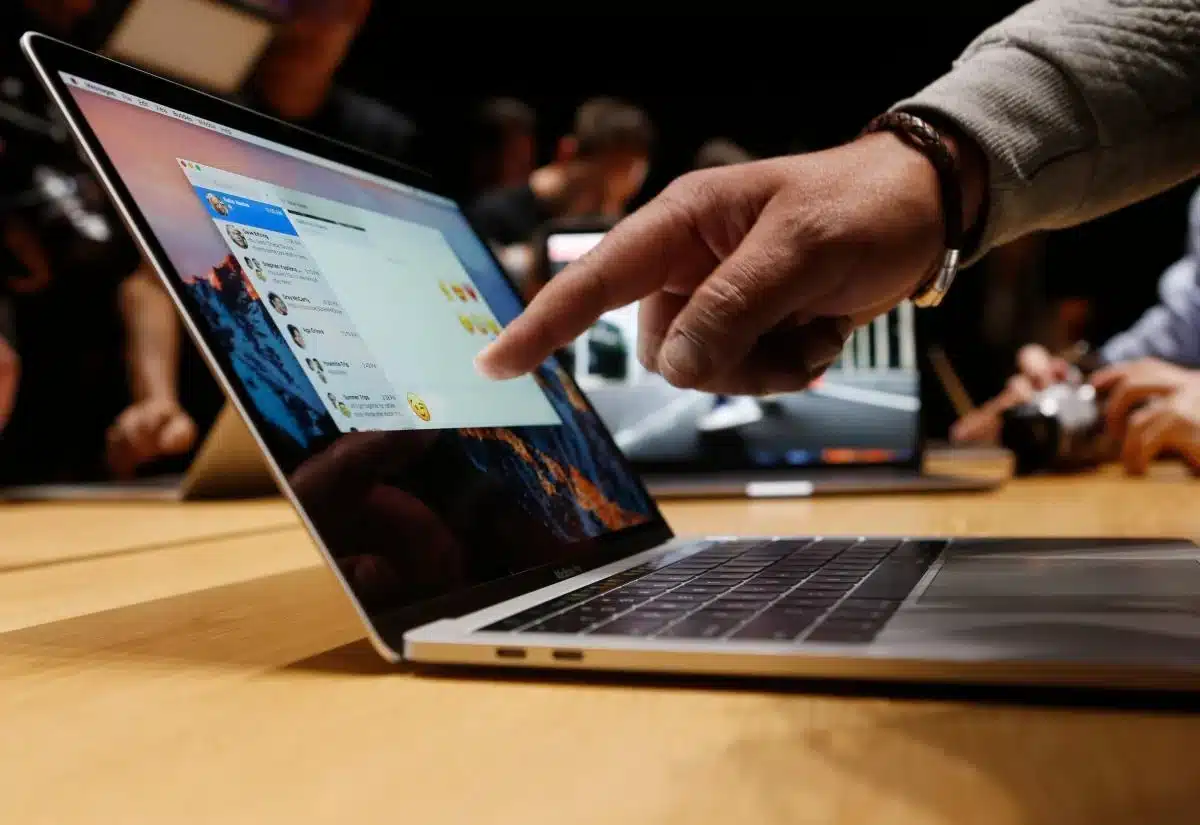
Laptopurile Apple sunt renumite dintotdeauna pentru durata lungă de viață a bateriei. Cu toate acestea, merită să încercați să maximizați durata de viață a bateriei MacBook-ului dvs. cu aceste sfaturi simple, UNIAN.
MacBook-urile au o durată de viață a bateriei mult mai lungă decât alte laptopuri, dar durata de viață a bateriei poate scădea în timp.
UNIAN a compilat opt sfaturi esențiale pentru a vă ajuta să mențineți bateria Mac-ului dvs. în stare bună pentru o perioadă lungă de timp. Toate aceste sfaturi au fost testate de-a lungul anilor de experiență.
- Parametri de economisire a energiei
În realitate, opțiunile de economisire a energiei din macOS sunt minime, dar chiar și aceste setări minime pot ajuta la prelungirea duratei de viață a bateriei.
- Deschideți Preferințe sistem.
- Accesați secțiunea Baterie.
- Unde este indicată starea bateriei, faceți clic pe pictograma de informații „I”.
- Dezactivați opțiunile Încărcare optimizată și Gestionare autonomie baterie.
- Faceți clic pe butonul Gata.
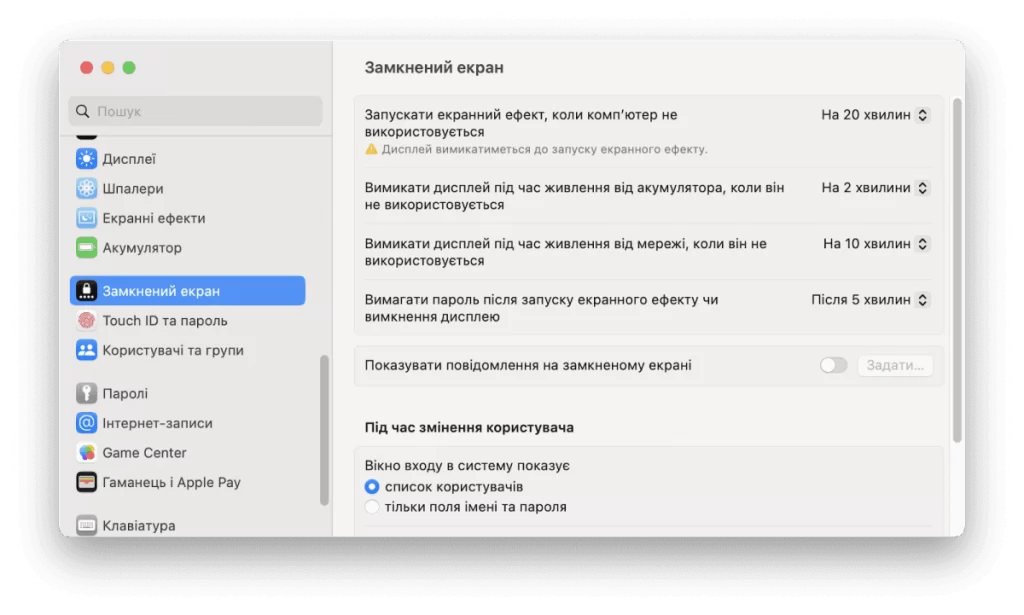
- Ecran de blocare
Puteți seta timpul după care afișajul se oprește, ceea ce va ajuta la economisirea bateriei atunci când nu lucrați la computer.
- Deschideți Preferințe sistem.
- Faceți clic pe Ecran de blocare din meniul din stânga.
- În panoul din dreapta, setați ora la care afișajul se va opri în modul inactiv atunci când funcționează pe baterie.
- Închideți Preferințe sistem.
- Geolocalizare
Unele aplicații folosesc datele tale de locație în fundal. Totuși, în majoritatea cazurilor, acest lucru nu este necesar, deși consumă bateria. Nu are rost să consumi bateria MacBook-ului tău în mod inutil.
Pentru a modifica setările de locație pe macOS, urmați acești pași.
- Deschideți Preferințe sistem.
- Accesați secțiunea Confidențialitate și securitate.
- Faceți clic pe Servicii de localizare.
- Selectați aplicații și dezactivați permisiunile de locație pentru acestea.
De menționat este că dezactivarea serviciilor de localizare are un efect mult mai mic decât pe iOS. Cu toate acestea, economisirea chiar și a unei jumătăți de procent din baterie poate fi de mare ajutor atunci când aveți nevoie.
- Temperatură confortabilă
Temperatura de funcționare a oricărui laptop (MacBook Pro, MacBook Air sau orice alt tip) afectează stabilitatea sistemului, durata de viață a bateriei și durata de viață potențială a bateriei interne.
Apple permite utilizarea dispozitivelor sale la temperaturi cuprinse între -25°C și +45°C, dar nu se recomandă utilizarea unui MacBook la temperaturi sub -10°C sau peste +35°C. Temperatura recomandată pentru utilizarea laptopului este temperatura camerei, care este de aproximativ 22ºC.
- Cicluri corecte de încărcare
Apple recomandă insistent să încărcați complet bateria MacBook-ului prima dată când îl porniți. Se recomandă să urmați cicluri de încărcare specifice pentru utilizările ulterioare. În primul rând, nu conectați MacBook-ul la adaptorul de curent alternativ după ce bateria s-a încărcat.
În al doilea rând, încearcă să menții un program strict de încărcare pentru bateria MacBook-ului tău. În mod ideal, folosește MacBook-ul în standby până când bateria se descarcă la 5-10%.
- Depozitare pe termen lung
Dacă trebuie să călătorești undeva pentru o perioadă lungă de timp și lași MacBook-ul acasă, ar trebui să fii atent la baterie. Înainte de a lăsa MacBook-ul acasă (mai mult de șase luni), descarcă-l la aproximativ jumătate din capacitate și depozitează-l în acest fel. Nu se recomandă încărcarea completă la 100%. Și, bineînțeles, nu uita să-l oprești complet pentru a preveni descărcarea profundă și posibila pierdere de date.
- Consumul de energie
Durata de viață a bateriei depinde în mare măsură de aplicațiile rulate și de utilizarea unității centrale de procesare (CPU). Cu cât este mai utilizată CPU, cu atât bateria se descarcă mai repede. Unele programe care solicită intens CPU, în special browserele Chrome și Firefox, pot consuma bateria Mac-ului. Dacă aveți multe file deschise sau site-uri web cu conținut intens (cum ar fi Adobe Flash), bateria Mac-ului dvs. va reacționa în consecință.
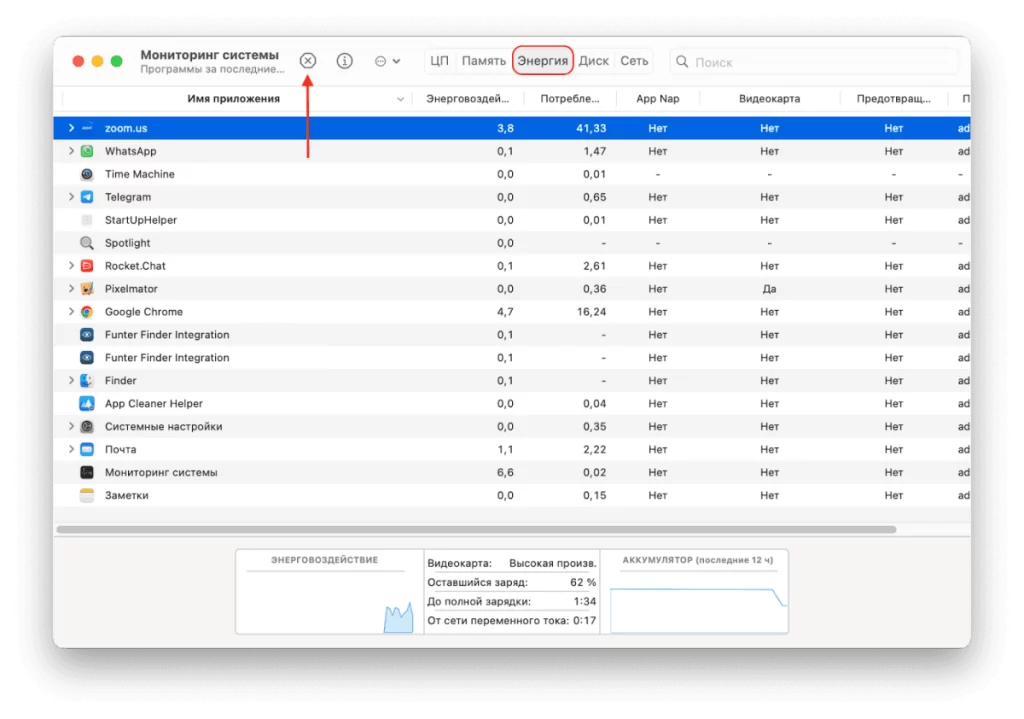
Poți folosi Monitorul de activitate pentru a verifica activitatea procesorului și câtă energie consumă diferite aplicații pe Mac.
- Deschideți Monitorul de sistem.
- Accesați secțiunea Energie.
- Găsiți cele mai eficiente programe din punct de vedere energetic.
- Selectați aplicațiile pe care nu le utilizați în prezent și atingeți butonul Oprire pentru a le închide și a economisi bateria.
- Fișiere nedorite
Fișierele cache sunt create pe MacBook de aplicații, browsere și de sistem în ansamblu. Deși fișierele cache sunt concepute pentru a accelera MacBook-ul, acestea pot consuma mult spațiu pe disc, încetinind Mac-ul și reducând durata de viață a bateriei.
În plus, unele cache-uri rămân pe computer chiar și după ce dezinstalați aplicațiile, ceea ce înseamnă că sunt complet inutile. Acestea se numesc fișiere nedorite. Pentru a îmbunătăți durata de viață a bateriei, curățați periodic fișierele nedorite și cache-urile de pe MacBook Pro/Air.
Pentru aceasta, poți utiliza o aplicație macOS dedicată, cum ar fi MacCleaner Pro, care este concepută pentru a curăța discul Mac-ului tău și a optimiza performanța sistemului. Poți încerca programul complet gratuit timp de două zile.
Sperăm că aceste sfaturi simple vor fi suficiente pentru a vă asigura că bateria MacBook-ului dvs. vă va servi cu fidelitate mult timp.