
Олар Android смартфондары мен iPhone телефондарына да жарамды.
Егер сіз смартфоныңыздың баяулап бара жатқанын байқасаңыз, бірнеше қарапайым түзетулер бар. Бұлар Android смартфондары мен iPhone-дарға да жарамды.
Смартфондардың қатып қалуының көпшілігін оңай шешуге болады. Мысалы, кэшті тазарту немесе интерфейс анимацияларын және басқа әсерлерді өшіру арқылы. Осы және басқа әдістер төменде талқыланады.
Құрылғыңызды қайта іске қосыңыз
Мұздатылған гаджетті «қайта жандандырудың» ең қарапайым, бірақ кейде ең тиімді тәсілі.
Бұл процесс ерекше, себебі қайта жүктегеннен кейін барлық жүйелік процестер қайта іске қосылады, уақытша файлдар жойылады және смартфонды баяулататын фондық бағдарламалар жабылады.
Бағдарламалық жасақтамаңызды жаңартыңыз
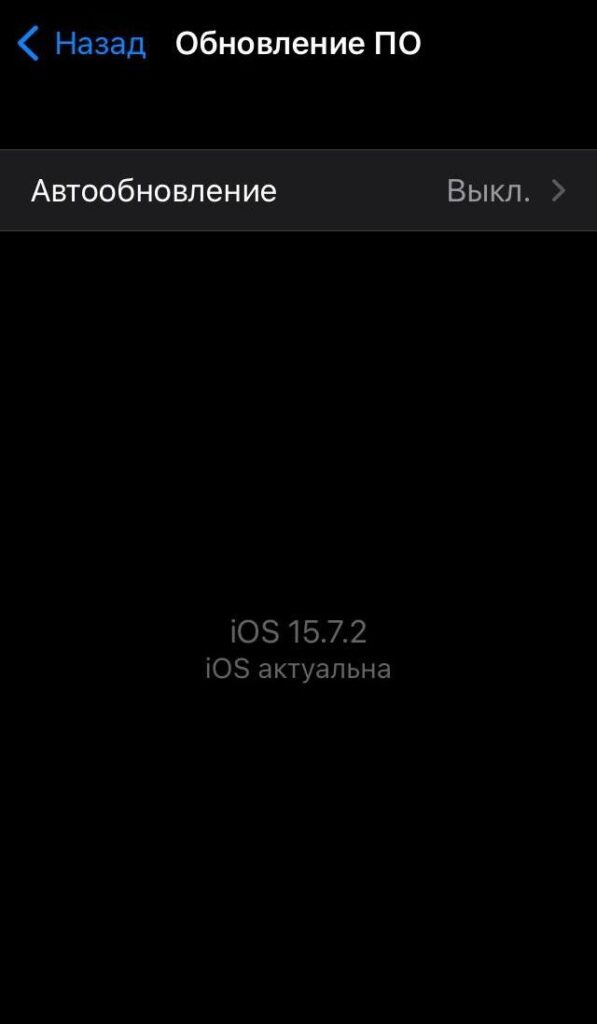
Бағдарламалық жасақтаманы жаңарту - операциялық жүйенің алдыңғы нұсқаларында орын алған әртүрлі қателерді түзетуге мүмкіндік беретін маңызды процесс. Бұл әртүрлі бағдарламаларға да қатысты.
Әдепкі бойынша, Android смартфондары да, iPhone құрылғылары да ағымдағы жаңартуларды автоматты түрде тексереді және қолжетімді болған кезде оларды орнатуды ұсынады. Жаңартуларды тексеру үшін Android жүйесінде "Жалпы" → "Жүйені жаңарту" (iOS) немесе "Жүйе" → "Жүйені жаңарту" бөліміне өтіңіз.
Кэшті қолмен тазалау
Мұның бәрі кейде жүйелік жадтың көп бөлігін алуы мүмкін. Нәтижесінде, құрылғыңыз қатып қалуы мүмкін және, мүмкін, қатып қалады.
Android жүйесіндегі деректерді өшіру үшін «Параметрлер» → «Сақтау» → «Орын босату» бөліміне өтіп, әрекетті растаңыз. iPhone телефондарында бұл мүмкіндік жоқ; құрылғыны қайта іске қосқан кезде кэш автоматты түрде тазаланады.
Қажетсіз қолданбаларды және олардың деректерін жойыңыз
Жарықшам қолданбаларынан, жад тазалағыштардан және жою бағдарламаларынан құтылған дұрыс. Бұл құрылғыңыздың жадын босатып, оның жұмысын жылдамдатады. Сонымен қатар, уақыт өте келе қолданбалар деректер жинайды, бұл тым көп орын алуы мүмкін.
Оларды жою үшін Android жүйесінде «Параметрлер» → «Сақтау орны» → «Басқа қолданбалар» немесе iOS жүйесінде «Параметрлер» → «Жалпы» → «Сақтау орны» бөліміне өтіңіз.
Содан кейін ең көп орын алып жатқан қолданбаларды қарап шығып, «Деректерді өшіру» түймесін басыңыз.
Анимациялар мен тірі тұсқағаздарды өшіру
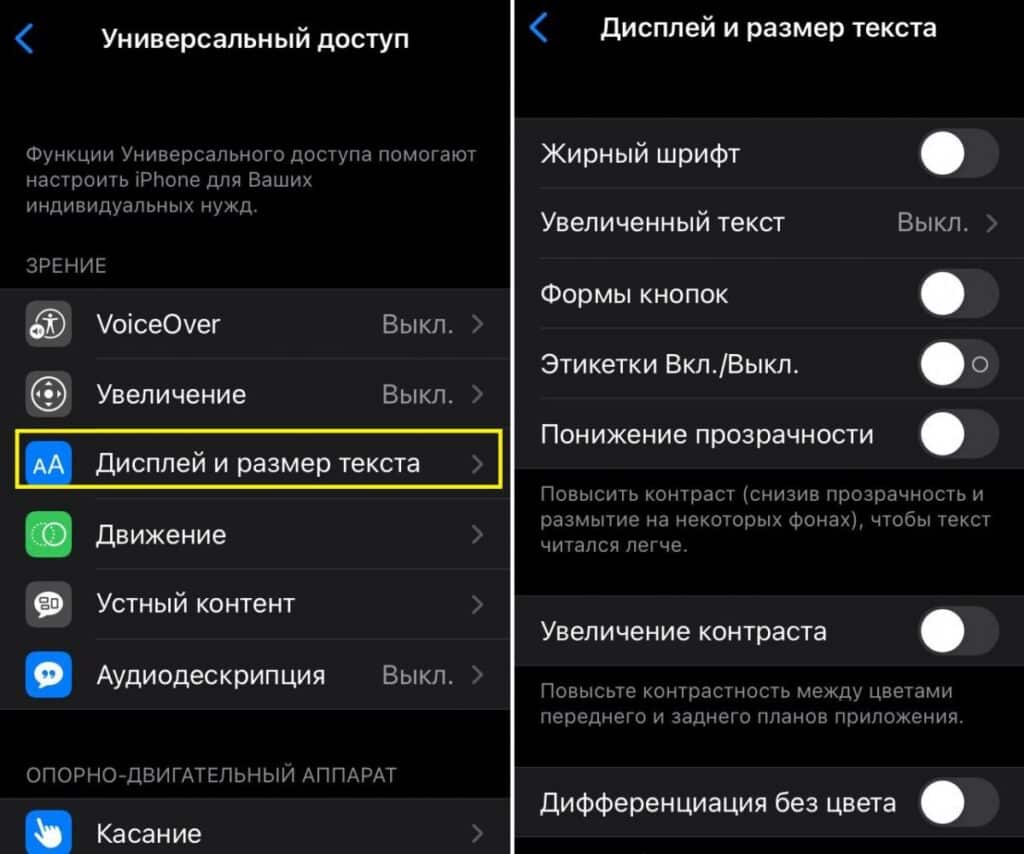
Егер сіз белгішелердің жұмыс үстеліне «ұшып» немесе ауысу анимацияларын көргенді ұнататын болсаңыз, процессорыңыздың қатты қызып кетуіне дайын болыңыз. Бұл сонымен қатар құрылғыңыздың батареясының қызмет ету мерзіміне әсер етеді, сайып келгенде батареяңыздың заряды тезірек таусылады.
Тек бір ғана шешім бар: барлық қосымша мүмкіндіктерді өшіріп, тек негізгілерін қалдырыңыз. Осылайша, смартфоныңыз жылдамырақ және баяу жұмыс істейді.
Деректерді жад картасында сақтау
Әдетте, барлық қолданбалар смартфонның ішкі жадында автоматты түрде сақталады, себебі оның жазу жылдамдығы жоғары. Дегенмен, өнімділікті айтарлықтай жақсарту үшін қолданбаларды SD картасына жылжытуға болады.
Ол үшін «Параметрлер» → «Қолданбалар» бөліміне өтіп, қажетті қолданбаны ашып, «Жылжыту» түймесін пайдаланыңыз. Әрине, бұл iPhone телефондарына қолданылмайды.
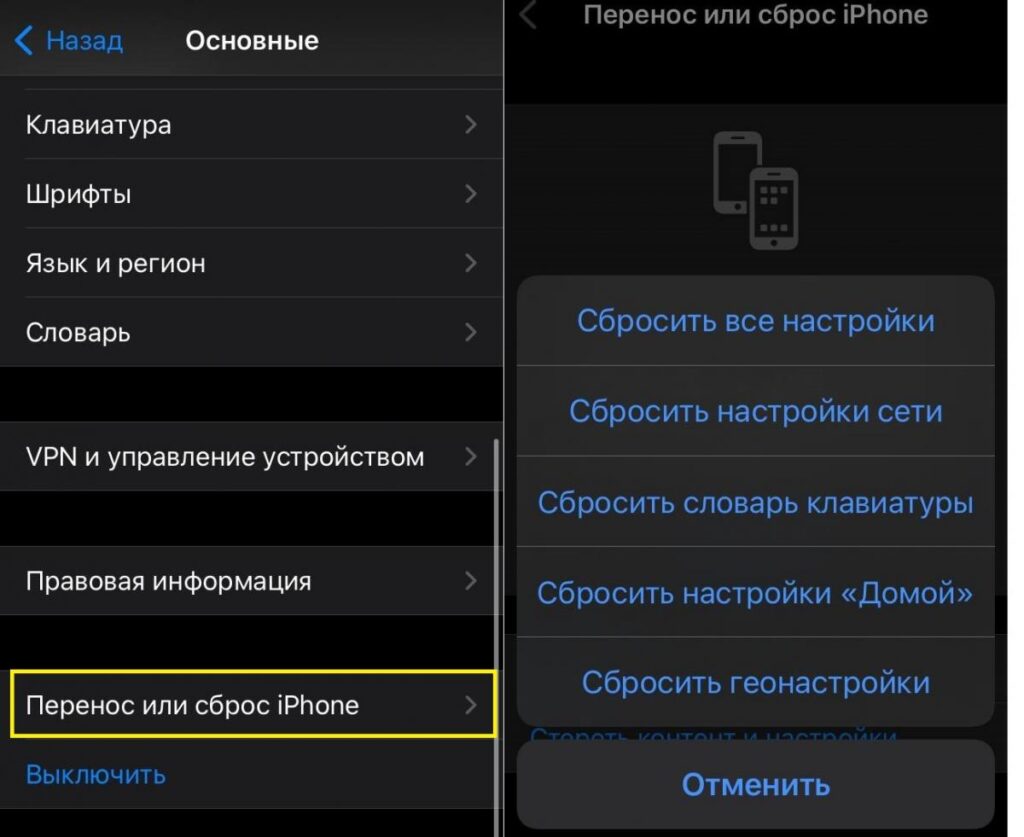
Телефоныңызды зауыттық параметрлерге қалпына келтіріңіз
Басқа ештеңе көмектеспесе, мұны соңғы шара ретінде жасау керек. Телефоныңызды зауыттық параметрлерге қайтару смартфонның жадында сақталған барлық деректерді жояды.
Бірақ мұны жасамас бұрын, бұлттағы барлық деректеріңіздің сақтық көшірмесін жасауды немесе оны жад картасына (флешкаға) ауыстыруды ұмытпаңыз.