OnePlus-მა ინდოეთში ოფიციალურად წარადგინა თავისი ახალი ბიუჯეტური სმარტფონი, OnePlus N6x, რითაც ხაზი გაუსვა მოწყობილობის რეკორდულად მაღალ ბატარეის ხანგრძლივობას.
ამის იტყობინება . ახალი პროდუქტი ხელმისაწვდომ ფასად არის განკუთვნილი და შექმნილია იმისთვის, რომ მომხმარებლებმა უზრუნველყონ ბატარეის ხანგრძლივი მუშაობა ხშირი დატენვის საჭიროების გარეშე.
სპეციფიკაციები და ეკრანი
მოწყობილობას აქვს 6.8 დიუმიანი IPS დისპლეი HD+ გარჩევადობით და 120 ჰც-მდე განახლების სიხშირით, თუმცა წინა პანელის ქვედა ნაწილში შესამჩნევი „ნიკაპია“. მოწყობილობას კვებავს MediaTek Dimensity 6360 Apex პროცესორი, 4 GB ოპერატიული მეხსიერებით და 64 ან 128 GB შიდა მეხსიერებით, რომლის გაფართოებაც microSD ბარათით შეიძლება. ფოტოგრაფია წარმოდგენილია მოკრძალებული 5 მეგაპიქსელიანი წინა კამერით და 13 მეგაპიქსელიანი მთავარი სენსორით, რომლებიც უკანა ყდაზე ვერტიკალურ ერთეულშია განთავსებული.
ავტონომია, ფასები და გაყიდვების დაწყება
სმარტფონის მთავარი უპირატესობა მისი 7000 mAh-იანი ბატარეაა, რომელიც, გამყიდველის თქმით, 20 საათამდე უწყვეტი ვიდეოს დაკვრის გარანტიას იძლევა. მოწყობილობის გაყიდვები 4 აგვისტოს დაიწყება ორ ფერში: შინდისფერი წითელი და ყინულისფერი ლურჯი.
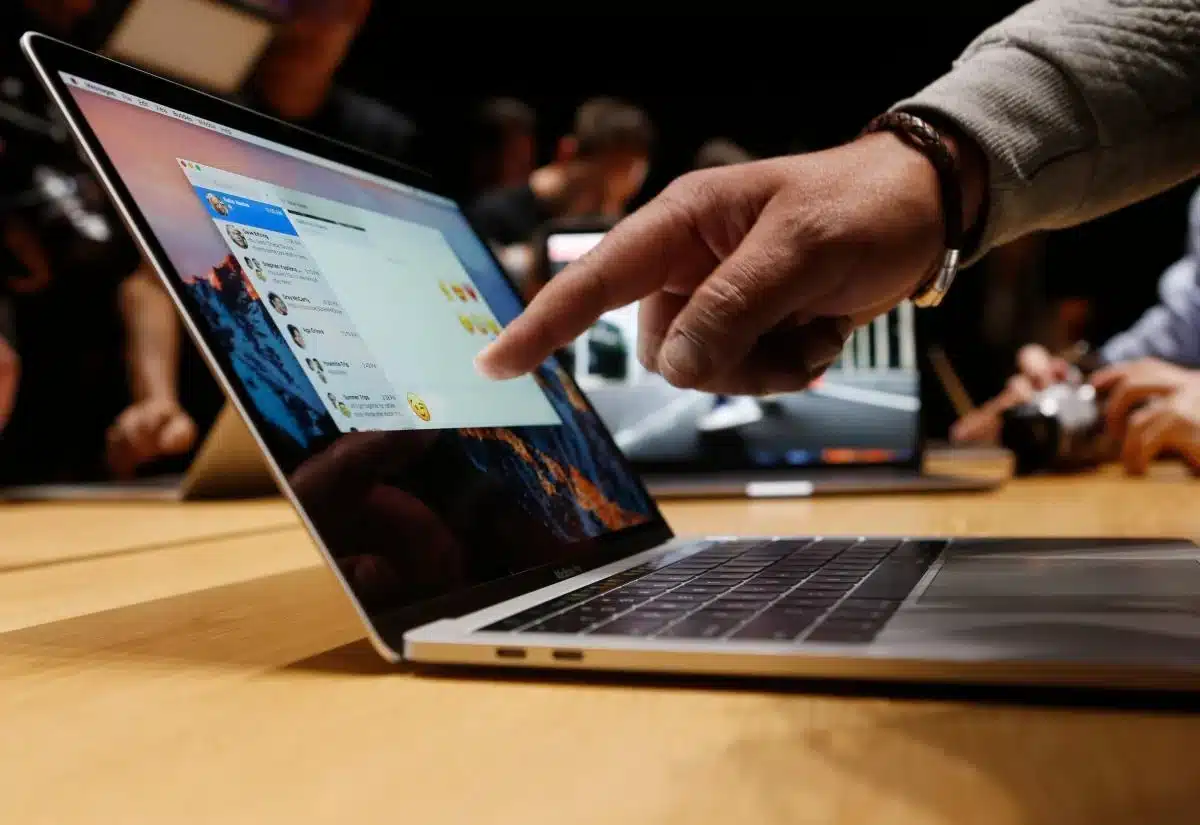
Apple-ის ლეპტოპები ისტორიულად ცნობილი იყო მათი ხანგრძლივი ბატარეის მუშაობით. თუმცა, UNIAN-ის ცნობით , ღირს სცადოთ თქვენი MacBook-ის ბატარეის მაქსიმალურად გაზრდა ამ მარტივი რჩევების გამოყენებით .
MacBook-ებს სხვა ლეპტოპებთან შედარებით გაცილებით ხანგრძლივი ბატარეის ხანგრძლივობა აქვთ, თუმცა დროთა განმავლობაში ბატარეის ხანგრძლივობა შეიძლება შემცირდეს.
UNIAN-მა შეადგინა რვა აუცილებელი რჩევა, რომელიც დაგეხმარებათ თქვენი Mac-ის ბატარეის კარგ მდგომარეობაში შენარჩუნებაში დიდი ხნის განმავლობაში. ყველა ეს რჩევა გამოცდილია მრავალწლიანი გამოცდილებით.
ენერგიის დაზოგვის პარამეტრები
სინამდვილეში, macOS-ის ენერგიის დაზოგვის პარამეტრები მინიმალურია, მაგრამ ამ მინიმალურ პარამეტრებსაც კი შეუძლია ბატარეის გახანგრძლივება.
გახსენით სისტემის პარამეტრები.
გადადით ბატარეის განყოფილებაში.
სადაც მითითებულია ბატარეის ჯანმრთელობის სტატუსი, დააწკაპუნეთ ინფორმაციის ხატულაზე „I“.
გამორთეთ ოპტიმიზებული დატენვისა და ბატარეის ხანგრძლივობის მართვის პარამეტრები.
დააჭირეთ ღილაკს „დასრულებულია“.
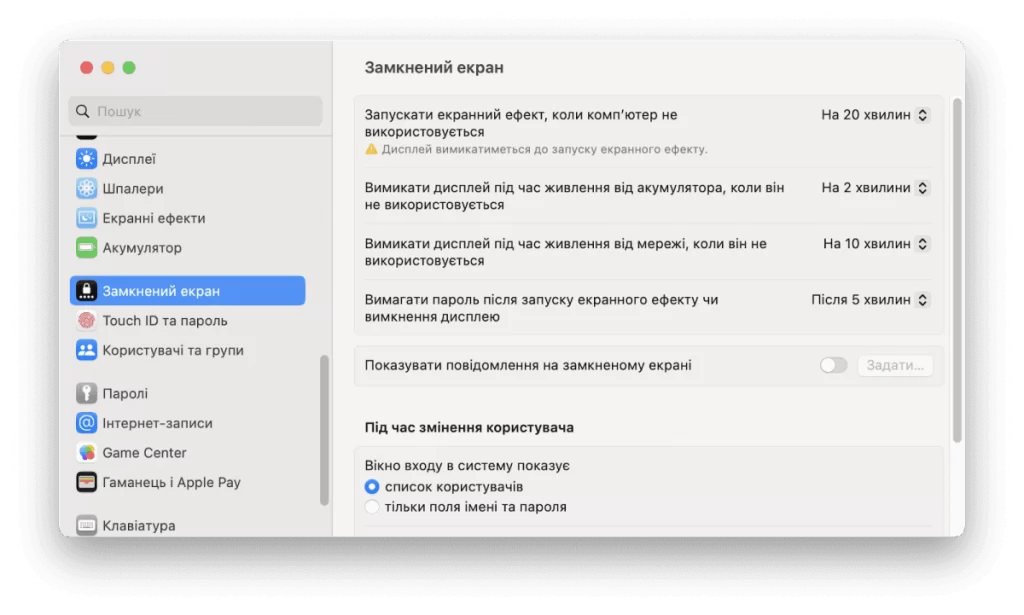
დაბლოკვის ეკრანი
შეგიძლიათ დააყენოთ დრო, რომლის შემდეგაც ეკრანი გამოირთვება, რაც დაგეხმარებათ ბატარეის ენერგიის დაზოგვაში, როდესაც კომპიუტერთან არ მუშაობთ.
გახსენით სისტემის პარამეტრები.
მარცხენა მენიუში დააწკაპუნეთ ეკრანის დაბლოკვაზე.
მარჯვენა პანელში დააყენეთ დრო, რომლის განმავლობაშიც ეკრანი გამორთული იქნება არააქტიურ რეჟიმში, როდესაც ის ბატარეაზე მუშაობს.
სისტემის პარამეტრების დახურვა.
გეოლოკაცია
ზოგიერთი აპლიკაცია თქვენი მდებარეობის მონაცემებს ფონურ რეჟიმში იყენებს. თუმცა, უმეტეს შემთხვევაში, ეს აუცილებელი არ არის, თუმცა ეს თქვენს ბატარეას ცლის. აზრი არ აქვს თქვენი MacBook-ის ბატარეის ზედმეტად დაცლას.
macOS-ზე მდებარეობის პარამეტრების შესაცვლელად, მიჰყევით ამ ნაბიჯებს.
გახსენით სისტემის პარამეტრები.
გადადით კონფიდენციალურობისა და უსაფრთხოების განყოფილებაში.
დააჭირეთ მდებარეობის სერვისებს.
აირჩიეთ აპლიკაციები და გამორთეთ მათთვის მდებარეობის ნებართვები.
აღსანიშნავია, რომ მდებარეობის სერვისების გამორთვას iOS-თან შედარებით გაცილებით ნაკლები ეფექტი აქვს. თუმცა, საჭიროების შემთხვევაში, ბატარეის ნახევარი პროცენტის დაზოგვაც კი შეიძლება დიდი დახმარება იყოს.
კომფორტული ტემპერატურა
ნებისმიერი ლეპტოპის (MacBook Pro, MacBook Air ან სხვა ტიპის) მუშაობის ტემპერატურა გავლენას ახდენს სისტემის სტაბილურობაზე, ბატარეის ხანგრძლივობაზე და ჩაშენებული ბატარეის პოტენციურ ხანგრძლივობაზე.
Apple-ი თავისი მოწყობილობების გამოყენების საშუალებას იძლევა -25°C-დან +45°C-მდე ტემპერატურაზე, თუმცა არ არის რეკომენდებული MacBook-ის გამოყენება -10°C-ზე დაბალ ან +35°C-ზე მაღალ ტემპერატურაზე. ლეპტოპის გამოყენების რეკომენდებული ტემპერატურაა ოთახის ტემპერატურა, რომელიც დაახლოებით 22ºC-ია.
სწორი დატენვის ციკლები
Apple მკაცრად გირჩევთ, რომ MacBook-ის აკუმულატორი პირველად ჩართვისას სრულად დატენოთ. შემდგომი გამოყენებისთვის რეკომენდებულია კონკრეტული დატენვის ციკლების დაცვა. პირველ რიგში, აკუმულატორის დატენვის შემდეგ არ დააკავშიროთ MacBook ცვლად დენზე გადამყვანთან.
მეორეც, ეცადეთ, თქვენი MacBook-ის აკუმულატორის დატენვის მკაცრი გრაფიკი დაიცვათ. იდეალურ შემთხვევაში, MacBook-ი ლოდინის რეჟიმში გამოიყენეთ მანამ, სანამ აკუმულატორი 5-10%-მდე არ დაიტენება.
გრძელვადიანი შენახვა
თუ დიდი ხნით სადმე მოგზაურობა გჭირდებათ და MacBook-ი სახლში დატოვებთ, ყურადღება უნდა მიაქციოთ ბატარეას. MacBook-ის დატოვებამდე (ექვს თვეზე მეტი ხნით), დაცალეთ ის დაახლოებით ნახევრამდე და ასე შეინახეთ. სრულად 100%-მდე დატენვა რეკომენდებული არ არის. და, რა თქმა უნდა, არ დაგავიწყდეთ მისი სრულად გამორთვა, რათა თავიდან აიცილოთ ღრმა განმუხტვა და მონაცემთა შესაძლო დაკარგვა.
ენერგიის გამოყენება
ელემენტის მუშაობის ხანგრძლივობა დიდად არის დამოკიდებული გაშვებულ აპლიკაციებსა და ცენტრალური პროცესორის (CPU) გამოყენებაზე. რაც უფრო მეტად გამოიყენება CPU, მით უფრო სწრაფად იცლება ელემენტი. ზოგიერთ პროცესორზე ინტენსიურად მომუშავე პროგრამას, განსაკუთრებით Chrome-სა და Firefox ბრაუზერებს, შეუძლია თქვენი Mac-ის ელემენტის დაცლა. თუ თქვენ გაქვთ ბევრი გახსნილი ჩანართი ან ვებსაიტი დიდი რაოდენობით კონტენტით (მაგალითად, Adobe Flash), თქვენი Mac-ის ელემენტი შესაბამისად რეაგირებს.
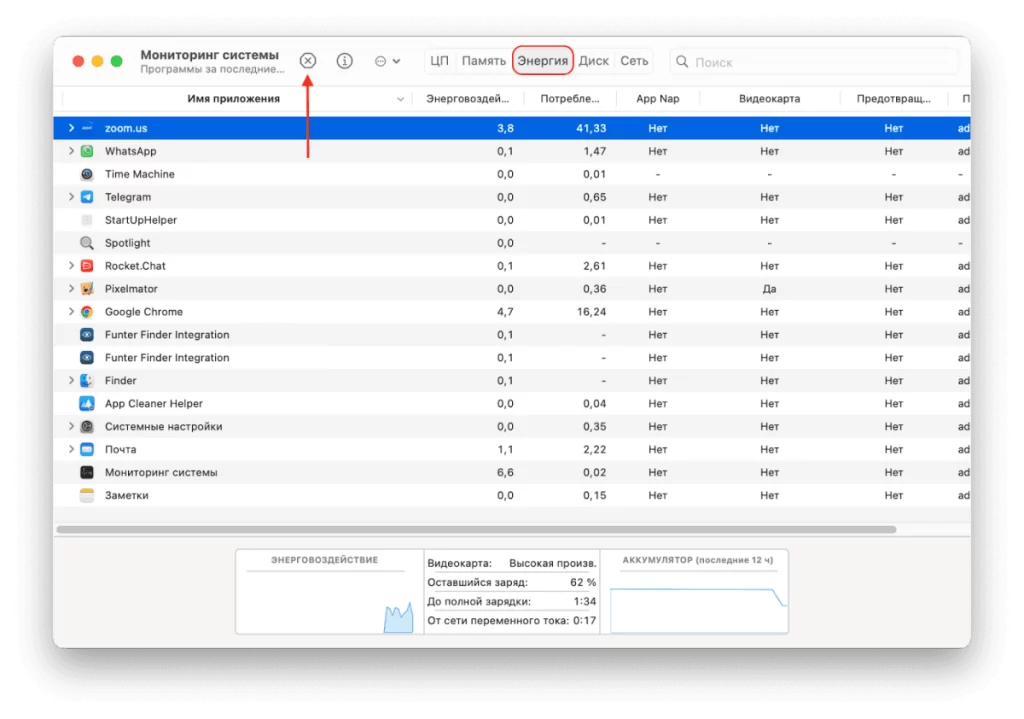
შეგიძლიათ გამოიყენოთ Activity Monitor, რათა შეამოწმოთ CPU-ს აქტივობა და რამდენ ენერგიას მოიხმარენ სხვადასხვა აპლიკაციები თქვენს Mac-ზე.
გახსენით სისტემის მონიტორი.
გადადით ენერგიის განყოფილებაში.
იპოვეთ ყველაზე ენერგოეფექტური პროგრამები.
აირჩიეთ აპლიკაციები, რომლებსაც ამჟამად არ იყენებთ და შეეხეთ ღილაკს „გაჩერება“, რათა დახუროთ და დაზოგოთ ბატარეის ენერგია.
არასასურველი ფაილები
ქეშ ფაილები თქვენს MacBook-ზე იქმნება აპლიკაციების, ბრაუზერების და მთლიანად სისტემის მიერ. მიუხედავად იმისა, რომ ქეშ ფაილები შექმნილია თქვენი MacBook-ის დასაჩქარებლად, მათ შეუძლიათ დისკზე დიდი სივრცის დაკავება, რაც შეანელებს თქვენს Mac-ს და ამცირებს ბატარეის ხანგრძლივობას.
გარდა ამისა, ზოგიერთი ქეში თქვენს კომპიუტერში აპლიკაციების დეინსტალაციის შემდეგაც რჩება, რაც იმას ნიშნავს, რომ ისინი სრულიად არასაჭიროა. მათ არასაჭირო ფაილებს უწოდებენ. ბატარეის ხანგრძლივობის გასაუმჯობესებლად, პერიოდულად გაწმინდეთ თქვენი MacBook Pro/Air-ის არასაჭირო ფაილები და ქეში.
ამისათვის შეგიძლიათ გამოიყენოთ macOS-ის სპეციალური აპლიკაცია, როგორიცაა MacCleaner Pro, რომელიც შექმნილია თქვენი Mac-ის დისკის გასასუფთავებლად და სისტემის მუშაობის ოპტიმიზაციისთვის. შეგიძლიათ პროგრამა სრულიად უფასოდ სცადოთ ორი დღის განმავლობაში.
ვიმედოვნებთ, რომ ეს მარტივი რჩევები საკმარისი იქნება იმისათვის, რომ თქვენი MacBook-ის ბატარეა დიდხანს ერთგულად მოგემსახუროთ.