OnePlus-ը Հնդկաստանում պաշտոնապես ներկայացրեց իր նոր բյուջետային սմարթֆոնը՝ OnePlus N6x-ը՝ ընդգծելով սարքի ռեկորդային մարտկոցի աշխատանքի տևողությունը։.
Այս մասին հայտնել է DNS Club արդյունաբերական հրատարակությունը։ Նոր արտադրանքը նախատեսված է մատչելի գնի համար և նախատեսված է օգտատերերին երկար մարտկոցի աշխատանք ապահովելու համար՝ առանց հաճախակի լիցքավորման անհրաժեշտության։
Տեխնիկական բնութագրեր և էկրան
Սարքն ունի 6.8 դյույմանոց IPS էկրան՝ HD+ լուծաչափով և մինչև 120 Հց թարմացման հաճախականությամբ, չնայած առջևի վահանակի ներքևի մասում կա նկատելի «կզակ»։ Սարքը սնուցվում է MediaTek Dimensity 6360 Apex պրոցեսորով՝ 4 ԳԲ օպերատիվ հիշողությամբ և 64 կամ 128 ԳԲ ներքին հիշողությամբ, որը կարող է ընդարձակվել microSD քարտի միջոցով։ Լուսանկարչական ապարատը ներկայացված է համեստ 5 մեգապիքսելանոց առջևի տեսախցիկով և 13 մեգապիքսելանոց գլխավոր սենսորով, որոնք տեղակայված են հետևի կափարիչի ուղղահայաց բլոկում։
Ավտոմատություն, գներ և վաճառքի մեկնարկ
Սմարթֆոնի հիմնական առավելությունը 7000 միլիամպերժամ մարտկոցն է, որը, ըստ վաճառողի, երաշխավորում է մինչև 20 ժամ անընդմեջ տեսանյութ դիտելու հնարավորություն։ Սարքի վաճառքը կսկսվի օգոստոսի 4-ին՝ երկու գունային տարբերակներով՝ բորդո կարմիր և սառցե կապույտ։
OnePlus N6x-ի հիմնական տեխնիկական բնութագրերը՝
Էկրան՝ 6.8 դյույմ, IPS, HD+, թարմացման հաճախականություն մինչև 120 Հց։
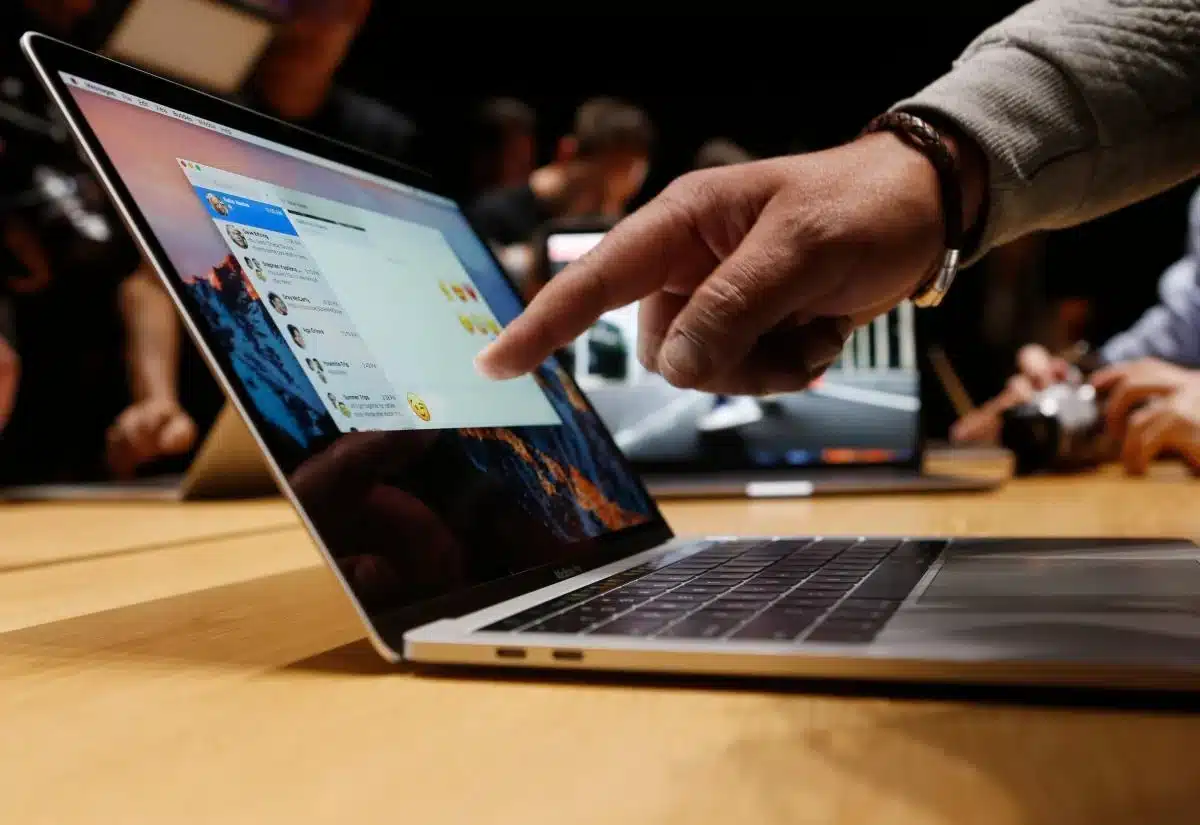
Apple-ի նոութբուքերը պատմականորեն հայտնի են եղել իրենց երկար մարտկոցի աշխատանքային ժամկետով։ Այնուամենայնիվ, արժե փորձել առավելագույնի հասցնել ձեր MacBook-ի մարտկոցի աշխատանքային ժամկետը՝ հետևելով այս պարզ խորհուրդներին, UNIAN-ը։
MacBook-ները շատ ավելի երկար մարտկոցի կյանք ունեն, քան մյուս նոութբուքերը, սակայն մարտկոցի կյանքը կարող է ժամանակի ընթացքում նվազել։.
UNIAN-ը կազմել է ութ կարևոր խորհուրդ, որոնք կօգնեն երկար ժամանակ պահպանել ձեր Mac-ի մարտկոցը լավ վիճակում: Այս բոլոր խորհուրդները փորձարկվել են տարիների փորձի ընթացքում:.
Էներգախնայողության պարամետրեր
Իրականում, macOS-ի էներգախնայողության տարբերակները նվազագույն են, բայց նույնիսկ այս նվազագույն կարգավորումները կարող են օգնել երկարացնել մարտկոցի կյանքը։.
Բացեք համակարգի կարգավորումները։.
Անցեք «Մարտկոց» բաժին։.
Որտեղ նշված է մարտկոցի առողջության վիճակը, սեղմեք «I» տեղեկատվության պատկերակի վրա։.
Անջատեք «Լիցքավորման օպտիմալացում» և «Մարտկոցի կյանքի կառավարում» տարբերակները։.
Սեղմեք «Կատարված է» կոճակը։.
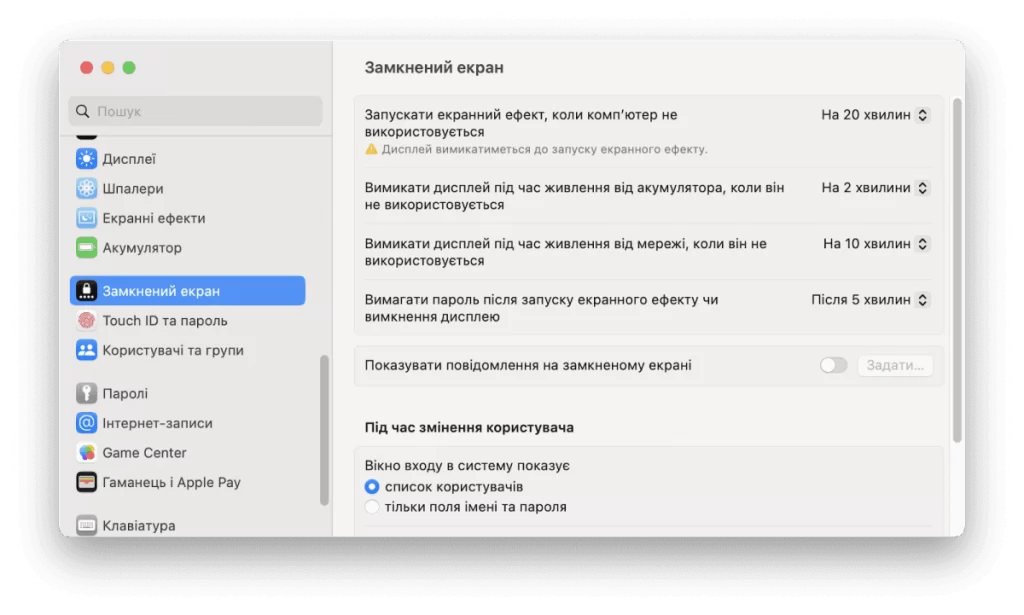
Կողպեք էկրանը
Կարող եք սահմանել այն ժամանակը, որից հետո էկրանը կանջատվի, ինչը կօգնի խնայել մարտկոցի լիցքը, երբ համակարգչում չեք աշխատում։.
Բացեք համակարգի կարգավորումները։.
Սեղմեք ձախ կողմի ցանկում գտնվող «Կողպել էկրանը» կոճակը։.
Աջ վահանակում սահմանեք ժամանակը, որի ընթացքում էկրանը պետք է անջատվի ոչ ակտիվ ռեժիմում՝ մարտկոցով աշխատելիս։.
Փակել համակարգի նախընտրությունները։.
Աշխարհագրական դիրք
Որոշ հավելվածներ ձեր գտնվելու վայրի տվյալներն օգտագործում են ֆոնային ռեժիմով։ Սակայն, շատ դեպքերում դա անհրաժեշտ չէ, չնայած այն սպառում է ձեր մարտկոցը։ Անիմաստ է անհարկի սպառել ձեր MacBook-ի մարտկոցը։.
macOS-ում տեղադրության կարգավորումները փոխելու համար հետևեք այս քայլերին։.
Բացեք համակարգի կարգավորումները։.
Անցեք «Գաղտնիություն և անվտանգություն» բաժին։.
Սեղմեք «Տեղորոշման ծառայություններ» կոճակը։.
Ընտրեք հավելվածներ և անջատեք դրանց համար տեղորոշման թույլտվությունները։.
Հարկ է նշել, որ տեղորոշման ծառայությունների անջատումը շատ ավելի քիչ ազդեցություն ունի, քան iOS-ում։ Այնուամենայնիվ, մարտկոցի լիցքի նույնիսկ կես տոկոսը խնայելը կարող է մեծ օգնություն լինել, երբ դրա կարիքը ունեք։.
Հարմարավետ ջերմաստիճան
Ցանկացած նոութբուքի (MacBook Pro, MacBook Air կամ որևէ այլ տեսակի) աշխատանքային ջերմաստիճանը ազդում է համակարգի կայունության, մարտկոցի աշխատանքի և ներքին մարտկոցի պոտենցիալ աշխատանքի վրա։.
Apple-ը թույլ է տալիս իր սարքերը օգտագործել -25°C-ից մինչև +45°C ջերմաստիճանում, սակայն խորհուրդ չի տրվում օգտագործել MacBook-ը -10°C-ից ցածր կամ +35°C-ից բարձր ջերմաստիճաններում: Նոութբուքի օգտագործման համար խորհուրդ է տրվում սենյակային ջերմաստիճանը, որը մոտավորապես 22°C է:.
Ճիշտ լիցքավորման ցիկլեր
Apple-ը խստորեն խորհուրդ է տալիս ամբողջությամբ լիցքավորել ձեր MacBook-ի մարտկոցը առաջին անգամ միացնելիս։ Հետագա օգտագործման համար խորհուրդ է տրվում հետևել որոշակի լիցքավորման ցիկլերի։ Նախ, մի միացրեք ձեր MacBook-ը AC ադապտերին մարտկոցը լիցքավորվելուց հետո։.
Երկրորդ, փորձեք պահպանել ձեր MacBook-ի մարտկոցի լիցքավորման խիստ գրաֆիկ: Իդեալական տարբերակն այն է, որ օգտագործեք ձեր MacBook-ը սպասման ռեժիմում, մինչև մարտկոցը լիցքաթափվի մինչև 5-10%:.
Երկարաժամկետ պահեստավորում
Եթե անհրաժեշտ է երկար ժամանակով ճանապարհորդել որևէ տեղ և ձեր MacBook-ը տանը թողնել, պետք է ուշադիր լինեք մարտկոցի նկատմամբ։ MacBook-ը թողնելուց առաջ (վեց ամսից ավելի), այն լիցքաթափեք մինչև իր հզորության մոտ կեսը և պահեք այդպես։ Այն ամբողջությամբ լիցքավորելը մինչև 100% խորհուրդ չի տրվում։ Եվ, իհարկե, մի մոռացեք այն ամբողջությամբ անջատել՝ խորը լիցքաթափումից և տվյալների հնարավոր կորստից խուսափելու համար։.
Էներգիայի օգտագործումը
Մարտկոցի աշխատանքի տևողությունը մեծապես կախված է աշխատող ծրագրերից և կենտրոնական պրոցեսորի (CPU) օգտագործումից: Որքան շատ է օգտագործվում CPU-ն, այնքան արագ է մարտկոցը լիցքաթափվում: Որոշ CPU-ին շատ էներգիա պահանջող ծրագրեր, մասնավորապես Chrome և Firefox բրաուզերները, կարող են լիցքաթափել ձեր Mac-ի մարտկոցը: Եթե դուք ունեք բազմաթիվ բաց ներդիրներ կամ կայքեր՝ ծանր բովանդակությամբ (օրինակ՝ Adobe Flash), ձեր Mac-ի մարտկոցը կարձագանքի համապատասխանաբար:.
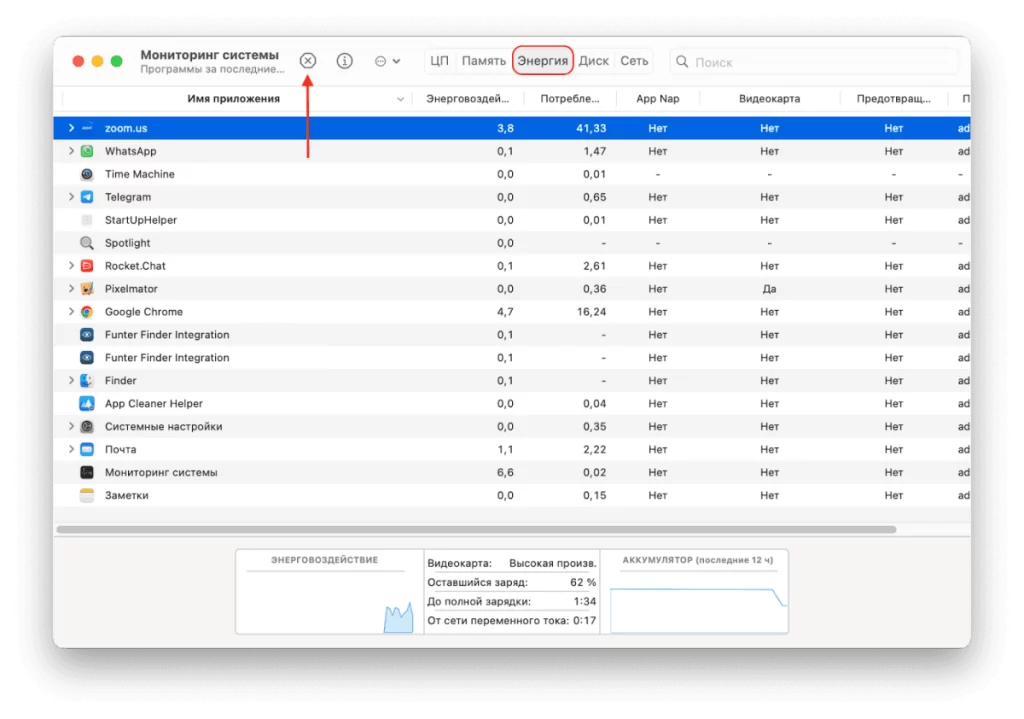
Դուք կարող եք օգտագործել Activity Monitor-ը՝ ձեր Mac-ի պրոցեսորի ակտիվությունը և տարբեր ծրագրերի կողմից սպառվող էներգիան ստուգելու համար։.
Բացեք համակարգի մոնիտորը։.
Անցեք «Էներգիա» բաժին։.
Գտեք ամենաէներգաարդյունավետ ծրագրերը։.
Ընտրեք այն հավելվածները, որոնք ներկայումս չեք օգտագործում, և սեղմեք «Կանգնեցնել» կոճակը՝ դրանք փակելու և մարտկոցի լիցքը խնայելու համար։.
Անցանկալի ֆայլեր
Քեշ ֆայլերը ստեղծվում են ձեր MacBook-ի վրա հավելվածների, զննարկիչների և ամբողջ համակարգի կողմից։ Չնայած քեշ ֆայլերը նախատեսված են ձեր MacBook-ը արագացնելու համար, դրանք իրականում կարող են շատ սկավառակի տարածք զբաղեցնել, դանդաղեցնելով ձեր Mac-ը և կրճատելով մարտկոցի աշխատանքի տևողությունը։.
Բացի այդ, որոշ քեշեր մնում են ձեր համակարգչում նույնիսկ հավելվածները հեռացնելուց հետո, ինչը նշանակում է, որ դրանք բացարձակապես ավելորդ են: Դրանք կոչվում են անպետք ֆայլեր: Մարտկոցի կյանքը երկարացնելու համար պարբերաբար մաքրեք ձեր MacBook Pro/Air-ի անպետք ֆայլերը և քեշերը:.
Դրա համար կարող եք օգտագործել macOS-ի համար նախատեսված հատուկ հավելված, ինչպիսին է MacCleaner Pro-ն, որը նախատեսված է ձեր Mac-ի սկավառակը մաքրելու և համակարգի աշխատանքը օպտիմալացնելու համար: Կարող եք ծրագիրը փորձարկել ամբողջովին անվճար երկու օր:.
Հուսով ենք, որ այս պարզ խորհուրդները բավարար կլինեն, որպեսզի ձեր MacBook-ի մարտկոցը երկար ժամանակ հավատարմորեն ծառայի ձեզ։.