
Դրանք հարմար են ինչպես Android սմարթֆոնների, այնպես էլ iPhone-ների համար։.
Եթե նկատել եք, որ ձեր սմարթֆոնը գնալով դանդաղում է, կան մի քանի պարզ լուծումներ։ Դրանք հարմար են և՛ Android սմարթֆոնների, և՛ iPhone-ների համար։.
Սմարթֆոնների սառեցումների մեծ մասը կարելի է բավականին հեշտությամբ լուծել։ Օրինակ՝ մաքրելով քեշը կամ անջատելով ինտերֆեյսի անիմացիաները և այլ էֆեկտները։ Այս և այլ մեթոդները քննարկվում են ստորև։.
Վերագործարկեք ձեր սարքը
Սառեցված սարքը «վերակենդանացնելու» ամենաանսովոր, բայց երբեմն ամենաարդյունավետ միջոցը։.
Այս գործընթացը նշանակալից է, քանի որ վերագործարկումից հետո բոլոր համակարգային գործընթացները վերագործարկվում են, ժամանակավոր ֆայլերը ջնջվում են, իսկ ֆոնային ծրագրերը, որոնք դանդաղեցնում էին սմարթֆոնի աշխատանքը, փակվում են։.
Թարմացրեք ձեր ծրագրակազմը
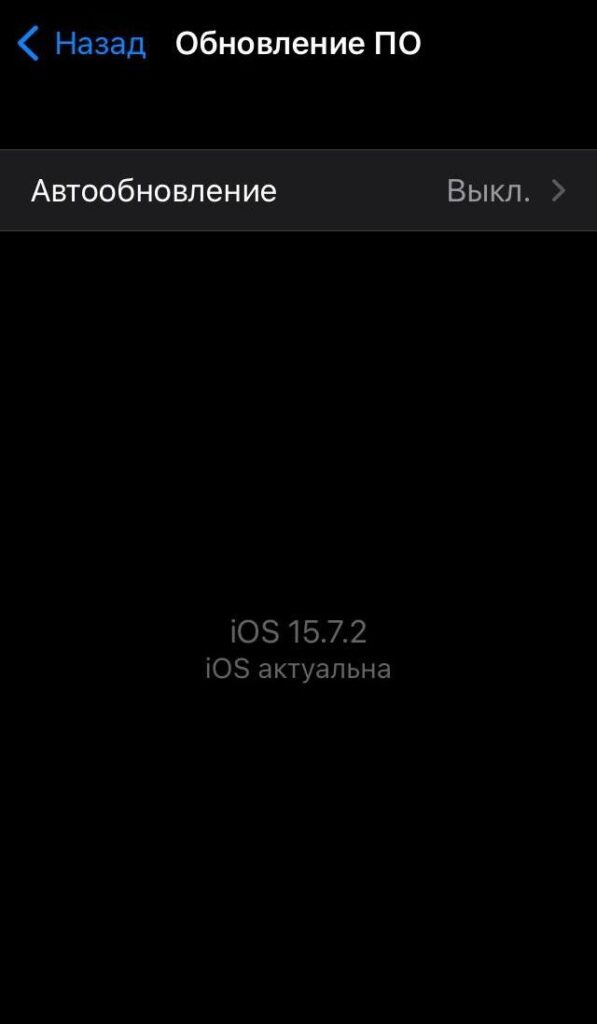
Ծրագրային ապահովման թարմացումը կարևոր գործընթաց է, որը թույլ է տալիս շտկել օպերացիոն համակարգի նախորդ տարբերակներում տեղի ունեցած տարբեր սխալներ: Նույնը վերաբերում է նաև տարբեր ծրագրերին:.
Ըստ լռելյայնի, թե՛ Android սմարթֆոնները, թե՛ iPhone-ները ավտոմատ կերպով ստուգում են արդիական թարմացումները և առաջարկում են տեղադրել դրանք, երբ դրանք հասանելի լինեն: Թարմացումները ստուգելու համար Android-ի վրա անցեք «Ընդհանուր» → «Համակարգի թարմացում» (iOS) կամ «Համակարգ» → «Համակարգի թարմացում»:.
Մաքրեք քեշը ձեռքով
Այս ամենը երբեմն զբաղեցնում է համակարգի հիշողության մեծ տարածք։ Արդյունքում, ձեր սարքը կարող է և, ամենայն հավանականությամբ, կկախվի։.
Android-ում տվյալները մաքրելու համար անցեք «Կարգավորումներ» → «Պահեստավորում» → «Տարածք ազատել» բաժին և հաստատեք գործողությունը: iPhone-ները չունեն այս հնարավորությունը. քեշը մաքրվում է ավտոմատ կերպով, երբ վերագործարկում եք սարքը:.
Հեռացրեք ավելորդ հավելվածները և դրանց տվյալները
Լավագույնն է ազատվել լապտերի հավելվածներից, հիշողության մաքրողներից և ապատեղադրողներից: Սա կազատի ձեր սարքի հիշողությունը և կարագացնի դրա աշխատանքը: Ավելին, ժամանակի ընթացքում հավելվածները կուտակում են տվյալներ, որոնք կարող են զբաղեցնել չափազանց շատ տարածք:.
Դրանք ջնջելու համար Android-ում անցեք «Կարգավորումներ» → «Պահեստավորում» → «Այլ հավելվածներ» կամ iOS-ում՝ «Կարգավորումներ» → «Ընդհանուր» → «Պահեստավորում»։
Այնուհետև ընտրեք ամենաշատ տարածքը զբաղեցնող հավելվածները և սեղմեք «Մաքրել տվյալները»։
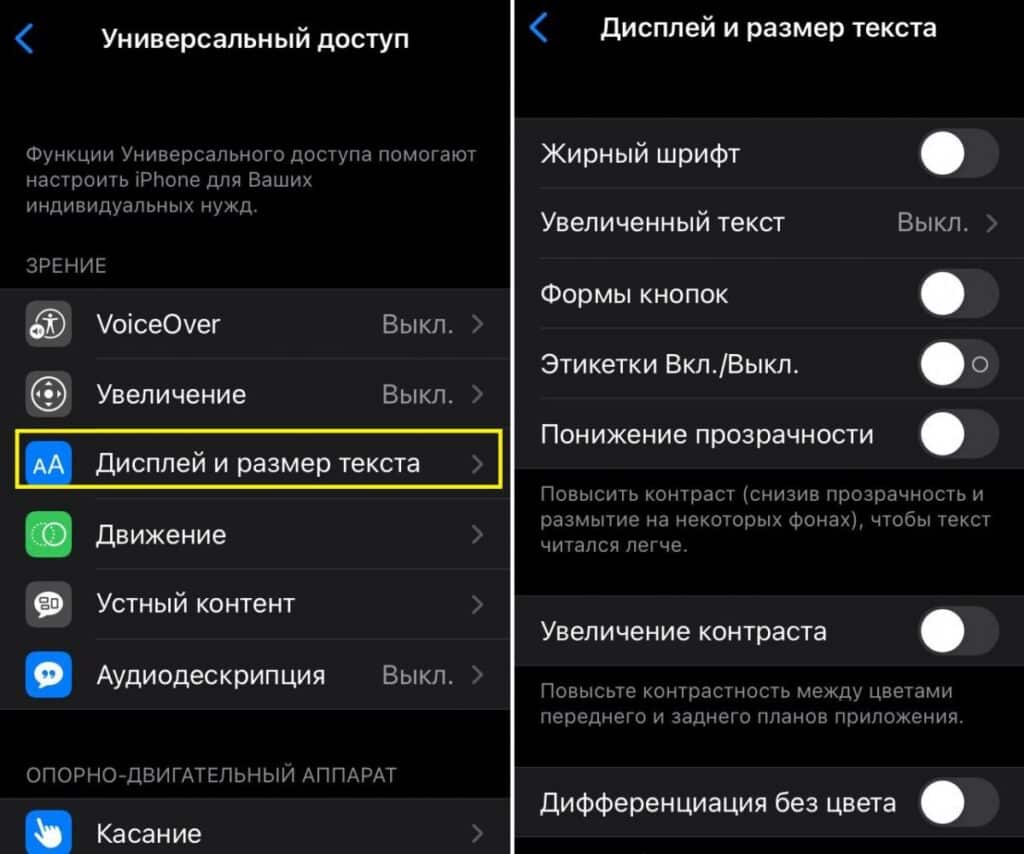
Անջատեք անիմացիաները և կենդանի պաստառները
Եթե ձեզ դուր է գալիս դիտել, թե ինչպես են պատկերակները «թռչում» ձեր աշխատասեղանի վրա կամ անցումային անիմացիաները, պատրաստ եղեք, որ ձեր պրոցեսորը զգալիորեն կարող է գերտաքանալ: Սա նաև ազդում է ձեր սարքի մարտկոցի աշխատանքի վրա, որն ի վերջո ավելի արագ է սպառում այն:.
Կա միայն մեկ լուծում՝ անջատել բոլոր լրացուցիչ գործառույթները՝ թողնելով միայն անհրաժեշտները։ Այսպիսով, ձեր սմարթֆոնը կաշխատի ավելի արագ և առանց դանդաղկոտության։.
Տվյալները պահել հիշողության քարտի վրա
Սովորաբար, բոլոր հավելվածները ավտոմատ կերպով պահվում են ձեր սմարթֆոնի ներքին հիշողության մեջ, քանի որ այն ունի ավելի արագ գրելու արագություն: Այնուամենայնիվ, դուք կարող եք հավելվածները տեղափոխել SD քարտ՝ աշխատանքի արդյունավետությունը զգալիորեն բարելավելու համար:.
Դրա համար անցեք «Կարգավորումներ» → «Հավելվածներ», բացեք ցանկալի հավելվածը և օգտագործեք «Տեղափոխել» կոճակը: Սա, իհարկե, չի վերաբերում iPhone-ներին:.
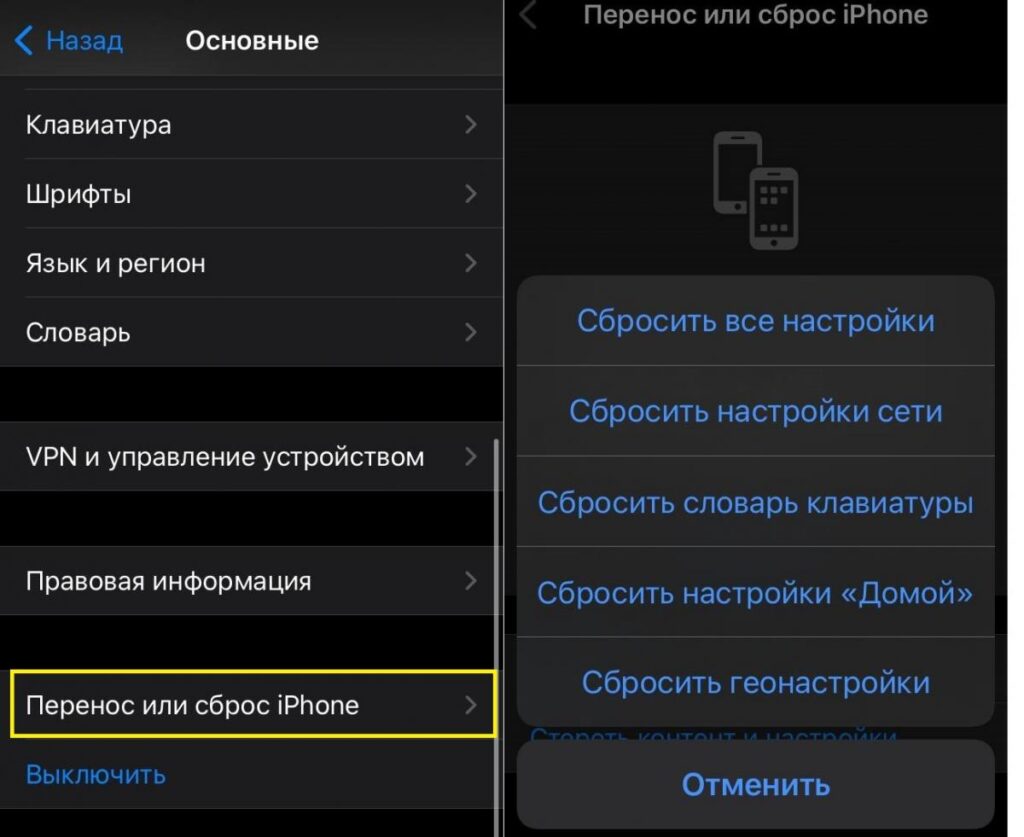
Վերագործարկեք ձեր հեռախոսը գործարանային կարգավորումներին
Սա պետք է արվի որպես վերջին միջոց, եթե ուրիշ ոչինչ չի օգնում: Հեռախոսը գործարանային կարգավորումներին վերականգնելը կջնջի սմարթֆոնի հիշողության մեջ պահված բոլոր տվյալները:.
Բայց նախքան դա անելը, մի մոռացեք ամպում ձեր բոլոր տվյալների պահուստային պատճենը պատրաստել կամ այն փոխանցել հիշողության քարտի (ֆլեշ կրիչի):.